PC qui chauffe, souffle fort ou s'éteint : causes, risques et solutions
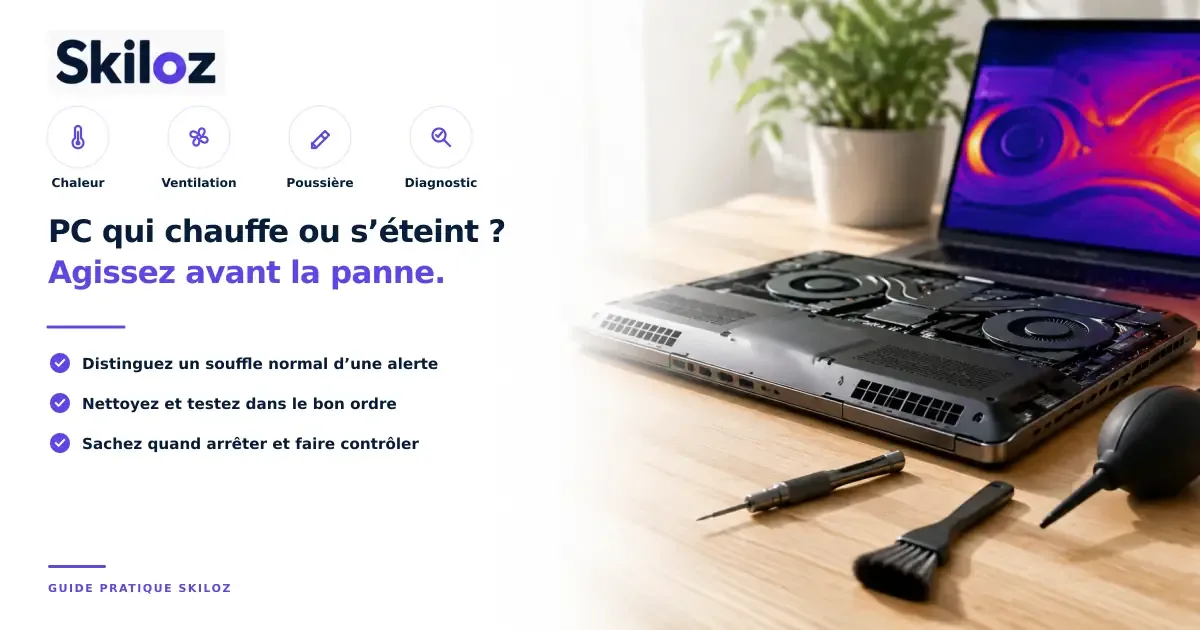
Un ventilateur qui accélère pendant un jeu, une visioconférence ou une mise à jour n’est pas forcément inquiétant. Il évacue la chaleur produite par les composants. En revanche, un bruit permanent au repos, une coque anormalement chaude, des ralentissements ou des extinctions répétées indiquent qu’il faut chercher la cause.
La surchauffe peut venir d’un simple manque d’air, d’un logiciel trop gourmand, de poussière accumulée ou d’une pièce défaillante. Ce guide permet de procéder dans le bon ordre, sans démonter inutilement l’ordinateur.
Quels signes doivent vous alerter ?
Observez le contexte plutôt qu’un symptôme isolé.
Une batterie gonflée ne doit pas être percée, comprimée ou déposée avec les déchets ordinaires.
Éteignez l’appareil, débranchez le et confiez le rapidement à un professionnel ou à une filière adaptée.
Pourquoi un ordinateur produit il de la chaleur ?
Le processeur, la puce graphique, l’alimentation et la batterie dissipent de l’énergie sous forme de chaleur. Des capteurs ajustent les ventilateurs et peuvent réduire automatiquement la vitesse des composants. Si cela ne suffit plus, l’appareil peut s’arrêter pour se protéger.
La température acceptable dépend du modèle, des composants et de la charge. Une valeur trouvée sur un forum n’est donc pas un diagnostic universel. Les symptômes, l’évolution dans le temps et les recommandations du constructeur sont plus utiles qu’un chiffre isolé.
1. Les entrées d’air sont obstruées
Un ordinateur portable posé sur un lit, un canapé ou un plaid aspire mal l’air. Sur un ordinateur fixe, un boîtier collé au mur ou enfermé dans un meuble recycle de l’air chaud.
Commencez par :
poser le portable sur une surface plane et rigide
laisser un espace autour des grilles
éloigner le boîtier d’un radiateur et du soleil direct
vérifier que les ouvertures ne sont pas couvertes
comparer le bruit dans une pièce normalement ventilée
Un support surélevé peut améliorer l’arrivée d’air, mais il ne répare pas un ventilateur usé ni un radiateur bouché
2. La poussière bloque le refroidissement
Avec le temps, les ventilateurs attirent poussière, poils et fibres. Une couche se forme sur les grilles et les ailettes du radiateur. Le ventilateur doit tourner plus vite pour un résultat moindre.
Pour un nettoyage extérieur prudent :
éteignez complètement l’ordinateur
débranchez le chargeur et les périphériques
attendez que l’appareil refroidisse
retirez doucement la poussière visible autour des grilles avec une brosse souple adaptée
suivez les consignes de nettoyage du fabricant
Évitez l’aspirateur domestique au contact des composants, les produits liquides pulvérisés dans les ouvertures et les jets d’air incontrôlés qui font tourner les ventilateurs à très grande vitesse. Si le dépôt est interne ou compact, un démontage propre sera plus efficace.
3. Un programme sollicite fortement le processeur
Une sauvegarde, une analyse antivirus, un navigateur avec de nombreux onglets ou un logiciel bloqué peut maintenir le processeur à forte charge. Le refroidissement réagit alors normalement.
Ouvrez le gestionnaire des tâches ou le moniteur d’activité et classez les applications par utilisation du processeur. Attendez quelques minutes après le démarrage : les mises à jour et synchronisations sont souvent temporairement actives.
Si un programme reste anormalement gourmand :
enregistrez votre travail et redémarrez l’application
installez ses mises à jour depuis sa source officielle
désactivez son démarrage automatique s’il n’est pas nécessaire
lancez une analyse de sécurité avec l’outil fiable déjà installé
ne supprimez pas un processus système au hasard
Un ordinateur qui souffle fort pendant une tâche légitime n’a pas le même problème qu’un ordinateur bruyant au repos.
4. Les mises à jour ou pilotes posent problème
Le système, le micrologiciel et les pilotes gèrent l’énergie, les capteurs et les ventilateurs.
Après une mise à jour, un processus d’indexation peut aussi travailler en arrière-plan pendant un certain temps.
Installez les mises à jour proposées par le constructeur et le système, puis redémarrez.
Évitez les sites qui promettent de mettre à jour automatiquement tous les pilotes : ils peuvent installer des versions inadaptées ou des logiciels indésirables.
Si le problème a commencé immédiatement après un changement, notez sa date et son nom. Cette information aidera à distinguer coïncidence, défaut logiciel et panne matérielle.
5. Le ventilateur est usé ou bloqué
Un ventilateur sain produit un souffle régulier. Un grincement, un cliquetis ou des variations brusques peuvent signaler un roulement fatigué, une pale endommagée ou un câble en contact.
N’attendez pas l’arrêt complet du ventilateur. Sans circulation d’air, la température peut monter très rapidement. Une pièce de remplacement doit correspondre exactement au modèle et être installée sans endommager les connecteurs fragiles.
6. La pâte thermique ou le système de refroidissement est dégradé
Entre le processeur et le radiateur, un matériau thermique facilite le transfert de chaleur. Un mauvais contact, un démontage précédent ou un vieillissement peuvent réduire son efficacité. Sur certains appareils, des caloducs ou éléments du refroidissement peuvent aussi être endommagés.
Le remplacement de pâte thermique n’est pas un entretien automatique à pratiquer chaque année. Il exige un démontage adapté, un nettoyage correct, la bonne quantité de produit et un serrage régulier. Une mauvaise intervention peut augmenter la température ou endommager la carte mère.
7. L’alimentation ou la batterie crée le symptôme
Un chargeur inadapté, un connecteur défectueux ou une batterie en fin de vie peut provoquer de la chaleur et des coupures qui ressemblent à un problème de ventilation.
Utilisez un chargeur conforme aux spécifications du fabricant. Si le connecteur chauffe fortement, si une odeur apparaît ou si la batterie déforme la coque, cessez immédiatement l’utilisation. N’essayez pas de tester plusieurs alimentations non compatibles.
Le diagnostic sans risque en huit étapes
Procédez avec une seule modification à la fois :
sauvegardez les fichiers importants
placez l’appareil sur une surface dégagée
redémarrez et observez le bruit au repos
vérifiez les applications les plus gourmandes
installez les mises à jour officielles
examinez les grilles et nettoyez seulement l’extérieur
notez le moment des ralentissements ou coupures
comparez le comportement sur secteur et sur batterie si cela peut se faire sans risque
Vous pouvez relever les températures avec l’outil du fabricant ou un logiciel reconnu, mais conservez le contexte : température de la pièce, tâche en cours, mode d’alimentation et durée du test.
Faut-il acheter un support ventilé ?
Un support peut aider un portable dont les entrées d’air se trouvent sous le châssis. Il améliore parfois le confort pendant une utilisation soutenue. Il reste cependant un complément : si le ventilateur gratte, si l’ordinateur s’éteint ou si les ailettes sont obstruées, il masque temporairement le problème.
Avant l’achat, vérifiez l’emplacement des grilles, les dimensions, le niveau sonore et l’alimentation du support.
Quand arrêter les essais et faire intervenir un professionnel ?
Demandez un diagnostic lorsque :
les extinctions ou redémarrages se répètent
le ventilateur émet un bruit mécanique
l’ordinateur reste brûlant après nettoyage extérieur et mises à jour
une odeur, une déformation ou une batterie gonflée apparaît
le démontage est complexe ou peut affecter la garantie
les données ne sont pas sauvegardées
la machine sert à un usage professionnel important
Selon le cas, la mission peut comprendre un nettoyage interne, le remplacement d’un ventilateur, le contrôle du refroidissement, de la batterie ou de l’alimentation, puis un test en charge. Demandez que le devis distingue le diagnostic, la main-d’œuvre et les pièces.
Préparez les informations utiles
Indiquez au prestataire :
la marque et la référence exacte
l’âge approximatif de l’appareil
les tâches qui déclenchent le bruit ou l’arrêt
le moment où le problème est apparu
les mises à jour ou réparations récentes
les messages affichés
les températures relevées et leur contexte
l’état de la sauvegarde
Une courte vidéo du bruit, enregistrée sans prolonger une situation dangereuse, peut aider à qualifier le symptôme.
Sources utiles
En résumé
Un ventilateur actif protège l’ordinateur ; c’est son fonctionnement permanent, bruyant ou inefficace qui mérite un diagnostic. Dégagez les grilles, vérifiez la charge logicielle, installez les mises à jour officielles et sauvegardez vos données. En cas d’arrêt répété, de bruit mécanique, d’odeur ou de batterie gonflée, éteignez l’appareil et faites-le contrôler.
Votre ordinateur chauffe ou s’éteint ?
Décrivez le modèle, les symptômes et les tests déjà réalisés sur Skiloz pour recevoir une proposition adaptée au nettoyage ou à la réparation nécessaire.
Besoin d’aide ?
Décrivez votre besoin en quelques minutes. Des prestataires vérifiés de votre secteur vous proposent leur prix, vous choisissez.