Changer d’ordinateur sans perdre ses données : la checklist complète
Le nouvel ordinateur est prêt, mais l’ancien contient plusieurs années de documents, photos, favoris, e-mails et réglages. Copier uniquement le dossier « Documents » peut laisser de côté des éléments importants cloner tout le disque peut au contraire transférer des logiciels inutiles et d’anciens problèmes.
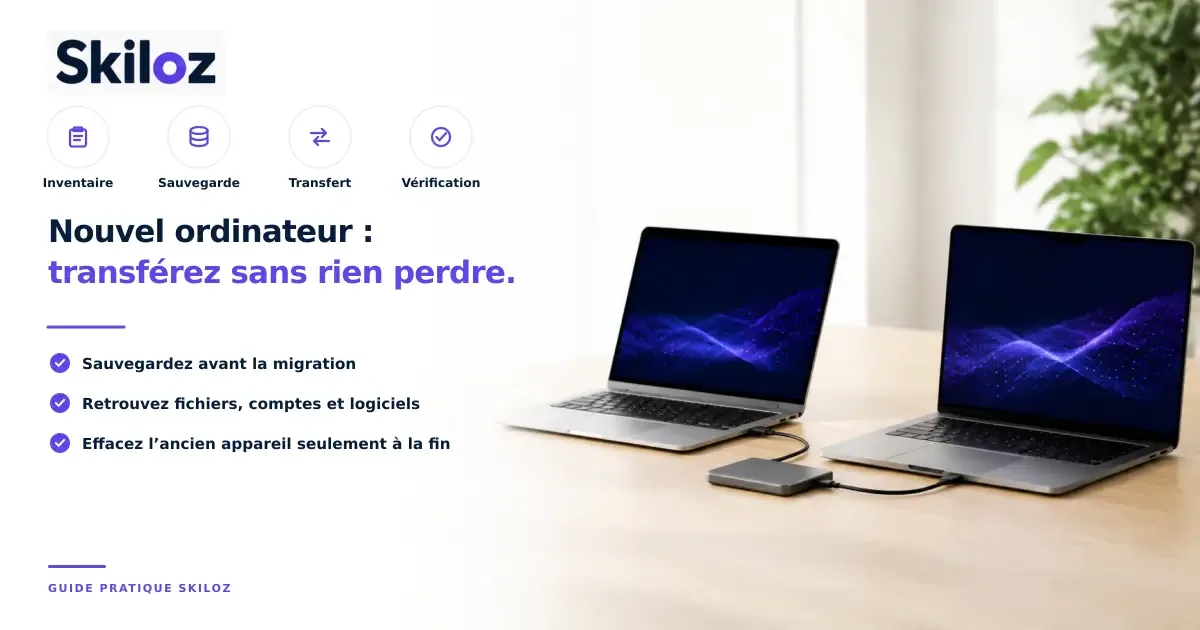
Une migration réussie se prépare. L’objectif est de disposer d’une sauvegarde indépendante, de choisir la bonne méthode puis de vérifier le résultat avant d’effacer ou de céder l’ancien appareil.
La règle de sécurité : ne touchez pas encore à l’ancien ordinateur
Ne réinitialisez pas, ne formatez pas et ne vendez pas l’ancien appareil tant que le nouveau n’a pas été utilisé et contrôlé pendant plusieurs jours. Un transfert annoncé comme terminé ne garantit pas que chaque dossier, licence ou archive est exploitable.
Avant toute manipulation :
branchez les deux appareils sur secteur
mettez à jour l’ancien système si la méthode de migration le demande
effectuez une sauvegarde sur un support distinct
vérifiez que vous connaissez les mots de passe des comptes essentiels
notez les logiciels et périphériques indispensables
conservez l’ancien appareil intact jusqu’à la validation finale
La sauvegarde doit pouvoir être ouverte indépendamment du transfert. Elle constitue votre filet de sécurité si une coupure, une erreur ou une panne survient.
1. Faites l’inventaire avant de copier
Commencez par une liste des éléments à retrouver.
Fichiers personnels
documents de travail et administratifs
photos, vidéos et musique
téléchargements importants
dossiers enregistrés sur le Bureau
créations graphiques, projets web ou fichiers métiers
archives compressées et dossiers cachés utiles
sauvegardes locales de téléphone ou d’autres appareils
Comptes et communications
comptes de messagerie
contacts et calendriers
favoris et profils de navigateur
gestionnaire de mots de passe
comptes cloud
logiciels de visioconférence et de messagerie
codes de secours de l’authentification renforcée
Logiciels et licences
suite bureautique
logiciels professionnels
outils de création
jeux et sauvegardes locales
certificats ou clés d’accès
imprimantes, scanners et périphériques spécialisés
Pour chaque logiciel, notez la source officielle, le compte associé et la licence. Une application installée n’est pas toujours transférable par simple copie de son dossier.
2. Distinguez les fichiers locaux des fichiers dans le cloud
Un fichier visible dans l’explorateur peut être :
réellement présent sur le disque
synchronisé et disponible hors connexion
représenté par un raccourci qui sera téléchargé à la demande
partagé par une autre personne sans vous appartenir
Ouvrez les dossiers importants et vérifiez l’état de synchronisation. Connectez-vous au service depuis un navigateur pour confirmer que les fichiers sont bien en ligne. Pour les données essentielles, conservez aussi une copie indépendante : la synchronisation ne protège pas contre toutes les suppressions accidentelles.
3. Créez une vraie sauvegarde avant la migration
Copiez les données importantes sur un disque externe ou utilisez la solution de sauvegarde du système. Contrôlez ensuite plusieurs fichiers au hasard : document, photo, vidéo et archive.
Une bonne vérification comprend :
ouverture réelle de fichiers
comparaison du nombre de dossiers principaux
contrôle de la taille globale
présence des éléments récents
conservation du disque de sauvegarde déconnecté pendant la migration
Si l’ancien disque donne des signes de panne — lenteurs extrêmes, erreurs de lecture, cliquetis — ne lancez pas une copie massive sans diagnostic. La récupération des données devient prioritaire.
4. Choisissez la méthode adaptée
Méthode | Avantage | Point de vigilance |
|---|---|---|
Transfert direct entre deux ordinateurs | Rapide et guidé | Les deux appareils doivent rester disponibles et stables |
Disque externe | Contrôle clair et copie indépendante | Vérifier la capacité, le format et le chiffrement |
Service cloud | Pratique et progressif | Débit, espace disponible et synchronisation complète |
Assistant de migration du système | Peut récupérer comptes et réglages | Tous les logiciels ne sont pas forcément compatibles |
Clonage du disque | Reproduction très complète | Peut copier les anciens problèmes et demander une adaptation technique |
Copie manuelle ciblée | Permet de repartir proprement | Risque d’oublier des données moins visibles |
Pour la plupart des particuliers, une sauvegarde externe suivie d’une migration guidée ou d’une copie ciblée offre un bon équilibre. Le clonage est surtout utile dans des situations précises et ne remplace pas une sauvegarde.
5. Transférer vers un nouveau PC Windows
Microsoft propose plusieurs approches selon les versions et comptes utilisés : transfert entre deux PC, Sauvegarde Windows, stockage externe ou synchronisation en ligne.
Avant de commencer :
installez les mises à jour sur les deux ordinateurs
reliez-les au même réseau si vous utilisez le transfert direct
branchez-les sur secteur
sélectionnez les dossiers et paramètres proposés
laissez le processus se terminer sans mettre les appareils en veille
Les fichiers et certains réglages peuvent être repris, mais les applications doivent souvent être réinstallées depuis leur source officielle. Profitez-en pour ne remettre que les logiciels réellement utilisés.
6. Transférer vers un nouveau Mac
L’Assistant migration d’Apple peut transférer documents, apps, comptes utilisateur et réglages depuis un autre Mac, une sauvegarde Time Machine ou certains PC Windows. Il ne supprime pas les informations de l’ancien appareil.
Mettez les systèmes à jour, placez les appareils à proximité ou utilisez une connexion filaire adaptée, puis suivez l’assistant. Une sauvegarde Time Machine récente reste recommandée avant l’opération.
Après la migration, vérifiez les logiciels qui nécessitent une nouvelle autorisation, les extensions système et les périphériques dont les pilotes ne sont plus compatibles.
7. Passer de Windows à Mac — ou inversement
Une migration entre systèmes demande davantage de tri. Les documents courants, photos et vidéos sont généralement faciles à déplacer. Les difficultés concernent plutôt :
logiciels disponibles sur un seul système
formats propriétaires
bases de données de messagerie
polices et extensions
sauvegardes de jeux
périphériques anciens
automatisations et scripts
Avant l’achat, identifiez les applications indispensables et leurs équivalents. Exportez les données dans un format standard lorsque c’est possible. Ne découvrez pas après le transfert que le nouveau système ne peut pas ouvrir votre logiciel métier.
8. Ne copiez pas aveuglément les anciens problèmes
Si l’ancien ordinateur était lent, instable ou suspecté d’infection, une migration sélective est souvent préférable. Analysez les fichiers avec les protections à jour et réinstallez les logiciels proprement.
Évitez de transférer :
installateurs téléchargés depuis des sources inconnues
extensions de navigateur inutilisées
outils de nettoyage douteux
anciens pilotes
fichiers exécutables dont vous ignorez l’origine
logiciels piratés ou modifiés
Les documents personnels doivent être sauvegardés, mais cela ne signifie pas qu’il faut reproduire tout l’environnement à l’identique.
9. Reconfigurez les comptes avec prudence
Reconnectez d’abord les comptes essentiels : adresse e-mail principale, gestionnaire de mots de passe, cloud et outils professionnels. Activez l’authentification renforcée et vérifiez les appareils autorisés.
Ne communiquez pas vos mots de passe à un prestataire. Saisissez-les vous-même. Si une aide à distance est utilisée, contrôlez ce qui est visible à l’écran et fermez l’accès à la fin.
Pour les e-mails, distinguez les messages stockés sur le serveur de ceux archivés uniquement sur l’ancien ordinateur. Une ancienne configuration POP ou un fichier d’archive local peut contenir des messages absents du webmail.
10. Réinstallez les logiciels proprement
Téléchargez chaque application depuis le site de son éditeur ou la boutique officielle. Récupérez la licence dans votre compte plutôt que dans un e-mail non vérifié.
Contrôlez :
compatibilité avec le nouveau système
nombre d’activations autorisées
nécessité de désactiver l’ancien appareil
emplacement des modèles et bibliothèques
sauvegardes des paramètres personnalisés
abonnements encore utiles
Cette étape permet aussi de réduire les programmes lancés au démarrage.
11. Vérifiez le nouveau poste avant d’effacer l’ancien
Utilisez une checklist concrète :
les dossiers principaux sont présents
les fichiers récents s’ouvrent
les photos conservent leur date
les e-mails, contacts et calendriers sont complets
les favoris et mots de passe sont disponibles
les logiciels essentiels démarrent
l’imprimante et les périphériques fonctionnent
les sauvegardes automatiques sont activées
les mises à jour sont installées
les comptes de synchronisation ne signalent aucune erreur
Travaillez plusieurs jours sur le nouveau poste. Notez ce qui manque au lieu de supprimer immédiatement l’ancien environnement.
12. Que faire de l’ancien ordinateur ?
Une fois le transfert validé et la sauvegarde conservée :
déconnectez les comptes et services
retirez l’appareil des listes de confiance
désactivez les licences lorsque nécessaire
retirez cartes mémoire, clés USB et récepteurs
utilisez la fonction officielle de réinitialisation et d’effacement
contrôlez que l’écran de configuration initiale apparaît
Pour des données professionnelles ou très sensibles, un effacement adapté au type de stockage peut être nécessaire. Si le disque est défaillant, ne le cédez pas avec l’ordinateur sans avoir traité ce point.
Quand faire appel à un professionnel ?
Une aide est pertinente si :
plusieurs comptes utilisateurs doivent être migrés
les e-mails sont archivés localement
un logiciel métier ou ancien doit être conservé
les systèmes d’exploitation sont différents
l’ancien disque présente des erreurs
les données sont professionnelles ou sensibles
vous souhaitez repartir proprement sans perdre les réglages utiles
Le professionnel peut inventorier, sauvegarder, transférer, réinstaller et vérifier. Demandez que le devis précise les volumes, les logiciels, les périphériques et le traitement de l’ancien appareil.
Sources utiles
En résumé
Le bon transfert commence par une sauvegarde et un inventaire. Distinguez fichiers locaux, données cloud, logiciels et licences. Migrez avec une méthode adaptée, réinstallez proprement puis vérifiez le nouveau poste pendant plusieurs jours. L’ancien ordinateur ne doit être effacé qu’après cette validation.
Vous changez d’ordinateur ? Décrivez les appareils, le volume de données et les logiciels à retrouver sur Skiloz pour obtenir une aide adaptée à votre migration.
Besoin d’aide ?
Décrivez votre besoin en quelques minutes. Des prestataires vérifiés de votre secteur vous proposent leur prix, vous choisissez.