Assistance informatique à distance : comment ça marche et comment rester en sécurité
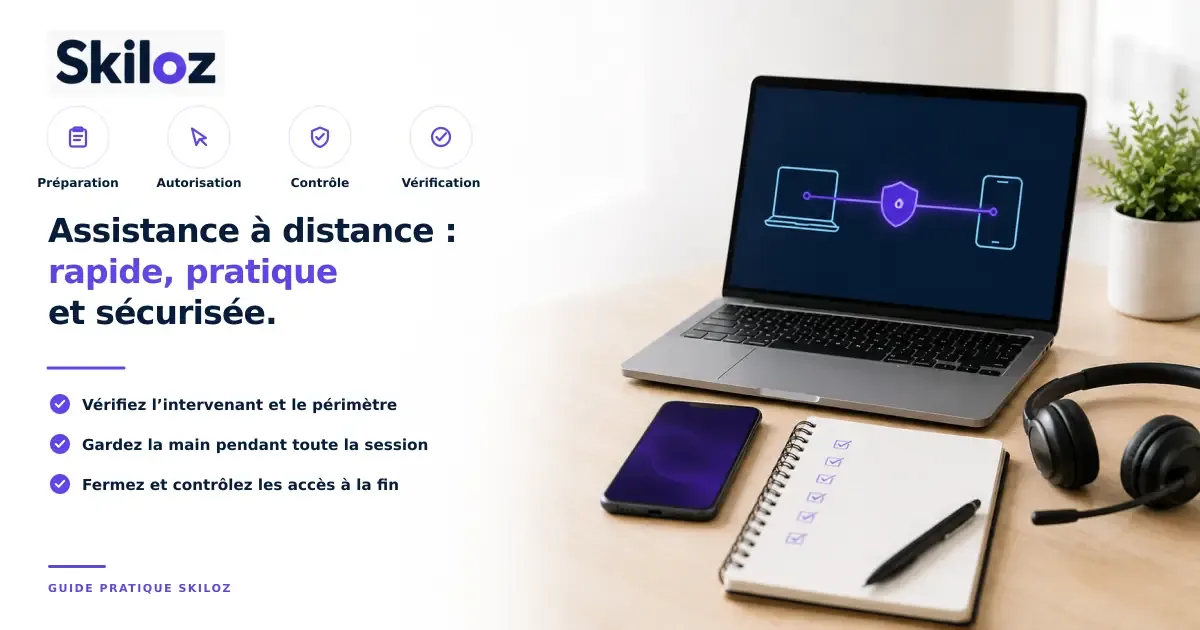
Un logiciel qui refuse de démarrer, une imprimante introuvable ou une messagerie mal configurée peut parfois être dépanné sans déplacement. Avec votre autorisation, un professionnel voit l’écran, vous guide ou prend temporairement le contrôle de l’ordinateur.
Cette méthode est rapide et pratique, mais elle donne potentiellement accès à des informations sensibles. Une session sûre repose donc sur trois principes : identifier l’intervenant, comprendre ce qui va être fait et garder le contrôle du début à la fin.
Qu’est-ce que l’assistance à distance ?
L’assistance à distance permet à deux personnes de se connecter temporairement sur un même appareil par internet. Selon l’outil et les autorisations accordées, le technicien peut :
voir l’écran
déplacer la souris et saisir du texte
installer ou configurer un logiciel
consulter certains paramètres
transférer un fichier nécessaire au dépannage
redémarrer l’appareil et reprendre la session
Vous devez savoir quelles fonctions seront utilisées. Le simple partage d’écran est parfois suffisant : le professionnel explique et vous réalisez les actions. La prise de contrôle complète doit être réservée aux étapes qui la nécessitent.
Quels problèmes peuvent être résolus à distance ?
La téléassistance convient notamment à :
la configuration d’une messagerie
l’installation ou la mise à jour d’un logiciel
certains problèmes d’imprimante ou de périphérique
le nettoyage du démarrage
la vérification de paramètres système
la formation à un outil
l’aide à la sauvegarde ou à l’organisation de fichiers
le diagnostic initial d’un ralentissement
Elle ne peut pas remplacer une intervention physique lorsqu’un composant est cassé, qu’un câble doit être testé, que l’ordinateur ne démarre plus ou que la connexion internet est indisponible. Un bon professionnel sait l’indiquer avant de prolonger inutilement la session.
Le principal risque : accorder l’accès à la mauvaise personne
De nombreuses arnaques commencent par un appel, un message alarmant ou une fausse fenêtre affirmant que l’ordinateur est infecté. L’interlocuteur cherche ensuite à faire installer un outil de contrôle, à obtenir un paiement ou à accéder à des comptes.
Ne donnez jamais le contrôle à une personne qui vous contacte sans demande préalable en prétendant représenter un éditeur, une banque, une administration ou un service de sécurité. Fermez la page, ne rappelez pas le numéro affiché et contactez l’organisme par son canal officiel si un doute subsiste.
Une véritable assistance commence par votre demande, un périmètre clair et l’identité vérifiable du prestataire.
Avant la session : préparez l’ordinateur
Quelques minutes de préparation protègent vos données et accélèrent le diagnostic.
Sauvegardez ce qui est important
Une intervention logicielle se déroule généralement sans incident, mais une sauvegarde récente reste prudente avant une mise à jour, une réparation système ou une modification importante.
Fermez les documents confidentiels
Fermez la messagerie personnelle, les dossiers clients, les relevés, le gestionnaire de mots de passe et les autres applications sans rapport avec la mission. Déconnectez les supports externes inutiles.
Créez si possible une session dédiée
Un compte utilisateur séparé limite l’exposition des fichiers personnels. Certaines actions nécessiteront malgré tout une autorisation d’administration : ne communiquez pas votre mot de passe ; saisissez le vous-même lorsque le système le demande.
Notez le problème
Préparez le message d’erreur, les étapes qui déclenchent la panne, la date d’apparition et les essais déjà réalisés. Une capture d’écran peut être utile si elle ne contient aucune donnée sensible.
Vérifiez le prestataire et le périmètre
Avant d’installer quoi que ce soit, confirmez :
l’identité ou le profil du professionnel
le moyen de communication utilisé pendant la session
l’objectif de l’intervention
la durée estimée et le mode de facturation
le nom de l’outil d’assistance
les actions susceptibles d’exiger un accès administrateur
la manière dont la connexion sera fermée et le logiciel retiré
Si la réponse reste vague ou si l’intervenant vous presse d’agir, interrompez l’échange
Pendant la session : gardez la main
Restez devant l’écran. Le professionnel doit pouvoir expliquer ce qu’il ouvre, télécharge ou modifie. N’hésitez pas à poser des questions simples : « Pourquoi ce réglage ? », « Ce fichier est-il nécessaire ? », « Pourrai-je annuler cette modification ? »
Ne partagez pas vos codes secrets
Ne dictez jamais un mot de passe, un code de double authentification, un code bancaire ou une phrase de récupération. Si une connexion à un compte est indispensable, reprenez la souris, masquez le partage si l’outil le permet et saisissez vous-même les informations.
Contrôlez les transferts de fichiers
Demandez ce qui est envoyé ou récupéré, dans quel but et où le fichier sera stocké. Un rapport technique peut être utile ; une copie complète de vos documents ne l’est généralement pas.
Interrompez au moindre doute
Vous pouvez déplacer la souris, fermer l’outil, couper le réseau ou éteindre l’ordinateur si le comportement ne correspond pas au périmètre annoncé. Une urgence fabriquée, une demande de paiement inhabituelle ou l’ouverture de données sans rapport justifie l’arrêt immédiat.
Après la session : effectuez 5 vérifications
Fermez la connexion. L’outil doit indiquer clairement que la session est terminée.
Retirez l’accès permanent. Désactivez toute option de démarrage automatique ou d’accès sans validation qui n’était pas prévue.
Désinstallez l’outil si vous n’en avez plus besoin. Conservez le uniquement si un suivi a été convenu et correctement sécurisé.
Récupérez un compte rendu. Il doit résumer le problème, les actions, les logiciels installés et les prochaines étapes.
Testez le résultat. Reproduisez l’usage qui posait problème et redémarrez l’appareil si cela fait partie de la validation.
Si vous avez saisi un mot de passe alors que l’écran était visible ou si vous doutez de la session, changez le depuis un appareil de confiance et vérifiez l’activité récente du compte.
Comment reconnaître une session bien menée ?
Bon signe :
La demande vient de vous
L’identité et le tarif sont clairs
Chaque étape est expliquée
Vous validez les accès sensibles
Un compte rendu est fourni
La session se ferme clairement
Signal d’alerte :
Appel ou fenêtre alarmiste non sollicitée
Identité vague, pression ou urgence
Actions rapides sans explication
Demande de mots de passe ou de codes (sauf besoins en rapport avec la mission)
Aucun détail sur les modifications
Accès permanent laissé actif sans accord
Assistance ponctuelle ou maintenance à distance ?
Une mission ponctuelle doit normalement se terminer avec la fermeture de l’accès. Dans un contrat de maintenance, un logiciel peut rester installé pour permettre un suivi, mais les règles doivent être écrites : appareils concernés, personnes autorisées, journal des connexions, horaires d’intervention, procédure d’urgence et suppression de l’accès en fin de contrat.
Pour une entreprise, créez des comptes nominatifs, limitez les privilèges et conservez un inventaire des outils d’accès distant. Un ancien prestataire ne doit pas garder un moyen de connexion oublié.
Comment préparer votre demande sur Skiloz
Une description utile peut tenir en quelques lignes :
type d’appareil et système utilisé
problème observé et message exact
moment où il est apparu
actions déjà tentées
disponibilité pour la session
importance et urgence réelles
présence de données professionnelles ou sensibles
résultat attendu
Ne publiez pas de mot de passe, de numéro de série complet, de document confidentiel ni de capture contenant des informations personnelles. Ces éléments ne sont pas nécessaires pour recevoir une première proposition.
En résumé
L’assistance à distance est adaptée à de nombreux problèmes logiciels et réglages. Pour l’utiliser sereinement, initiez vous-même la demande, vérifiez l’intervenant, fermez les données inutiles et restez devant l’écran. À la fin, supprimez les accès non nécessaires et conservez un compte rendu : vous profitez ainsi de la rapidité du dépannage sans abandonner le contrôle de votre appareil.
Besoin d’un dépannage sans déplacement ?
Décrivez le problème sur Skiloz et précisez que vous acceptez une intervention à distance, avec un périmètre et des conditions clairement définis.
Besoin d’aide ?
Décrivez votre besoin en quelques minutes. Des prestataires vérifiés de votre secteur vous proposent leur prix, vous choisissez.